
主密码直接就能打开,有没有 FolderSafe 都行
映像的密码就是你的主密码。哪天 FolderSafe 不在了,在 Finder 里双击 data.sparsebundle,输入密码,文件都在。
免费测试版 · macOS 13+ · Apple 芯片和 Intel
你已经把 Mac 的大门交给了 AI 工具。那就在城里再修一座堡垒:把重要的冷资料放进 FolderSafe,上锁后它们就变成 AES-256 密文,直到你自己用密码或 Touch ID 打开。

一句话回答: FolderSafe 把文件夹的内容存进 macOS 标准的 AES-256 加密磁盘映像,解锁时再挂回原来的文件夹位置。上锁期间,这个文件夹是空的、只读的,磁盘上只有密文:没有你的密码,任何软件、脚本、AI 智能体或管理员(sudo/root)都读不到。解锁之后它就是普通文件夹,以你的身份运行的程序都能读,所以用完记得上锁。
第一次大约两分钟。
选位置、起名字,设置主密码,抄下 12 个助记词。FolderSafe 建好加密映像后会先完整自检,再交给你用。
用移入文件夹复制整个目录,每个文件都会和原件核对。原件留在原处,确认无误后由你决定是否移到废纸篓。
点上锁,或者让它在 Mac 睡眠时自动上锁。文件夹会变回一个空的、只读的、带锁图标的文件夹。
现在的 AI 编程助手和智能体常常拥有访问你所有文件的权限,很多人为了省事直接打开全部授权。2025、2026 年都有公开报道:恶意代码调用电脑上的 AI 命令行工具去搜刮密钥和钱包,也有智能体误删整个用户目录。权限一旦放出去,再收回来既麻烦又容易漏。FolderSafe 换了个思路:城门照开,把宝贝锁进内堡。
黑名单、沙盒、每个工具单独配规则。每个工具写法都不一样,漏一个就白做,还会妨碍你真正想让 AI 干的活。
日常用不到的冷资料放进加密文件夹。上锁后对谁来说都是密文。需要时打开内堡,用完再关上。
加密的前提是你自己永远进得去。下面这些规则写在内核里,并有测试把关。
映像的密码就是你的主密码。哪天 FolderSafe 不在了,在 Finder 里双击 data.sparsebundle,输入密码,文件都在。
主密码、Touch ID(这台 Mac 安全芯片里的一把钥匙)和 12 个助记词。助记词可以重置忘记的密码;Touch ID 从不以明文保存密码。
创建时 FolderSafe 会挂载映像、写入标记、推出、再用你的密码重新解锁,并核对助记词。改密码时,新旧两份副本会一直保留到改动确认成功。
0.1.0 版的真实截图。
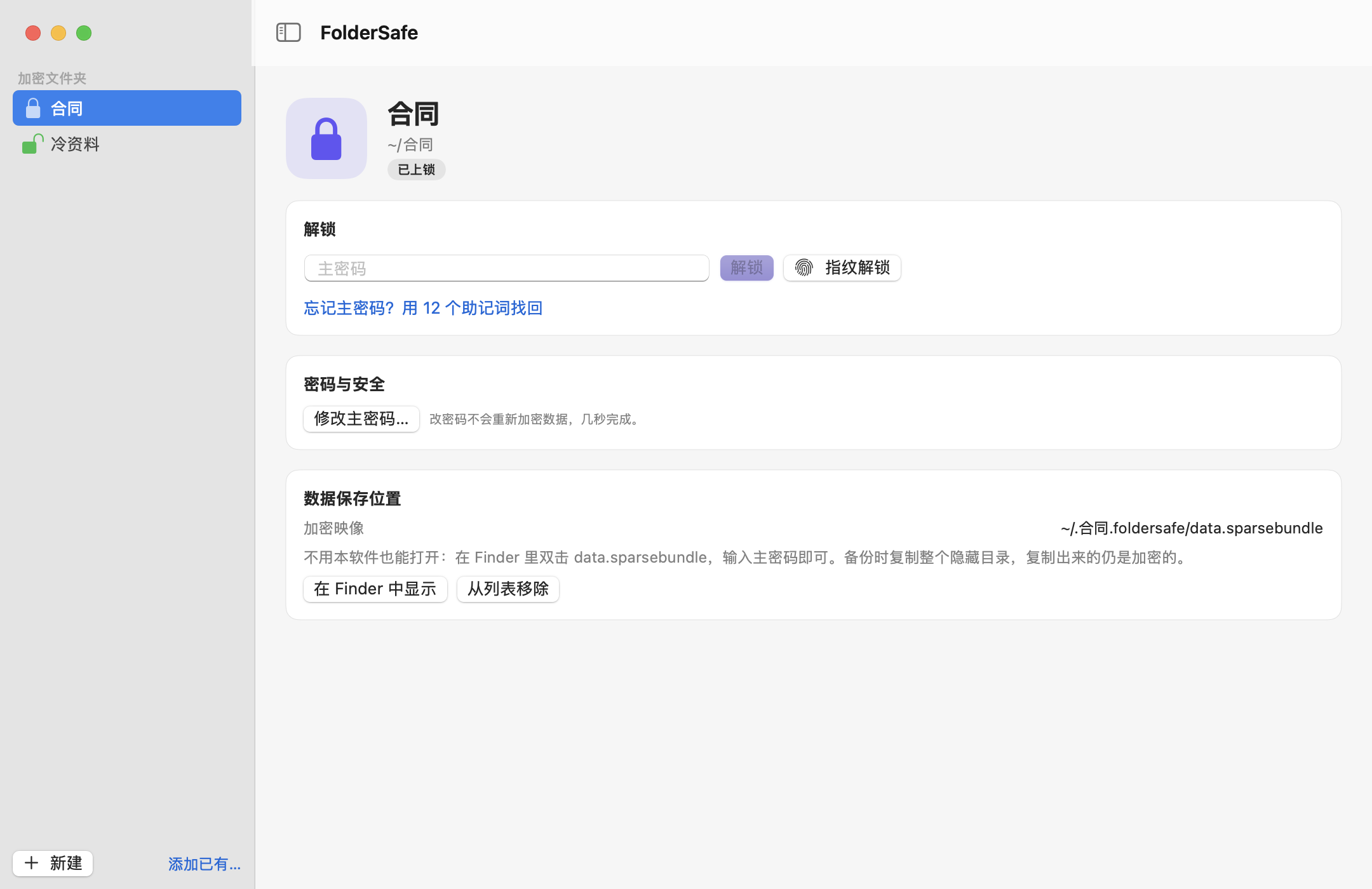
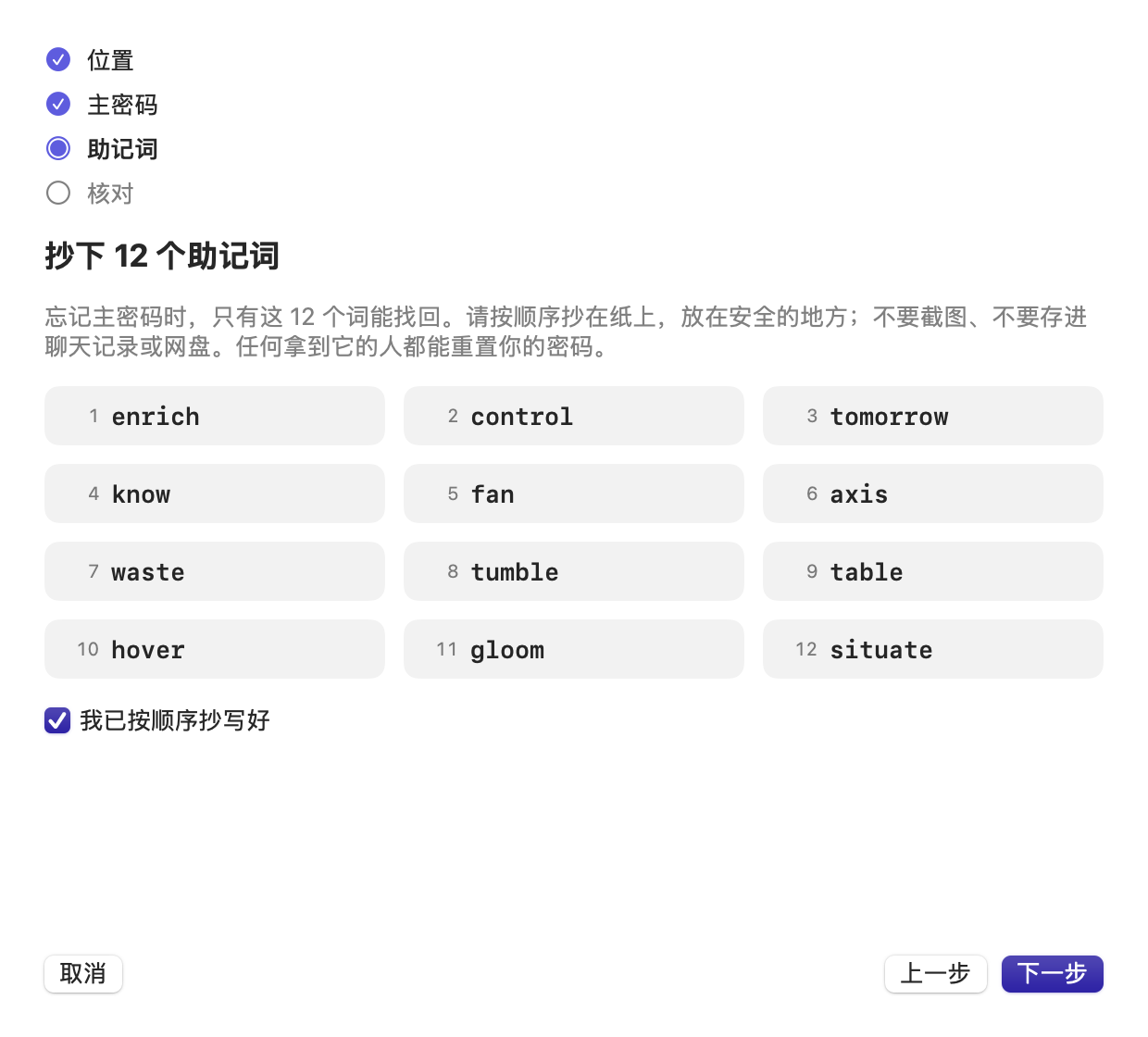
FolderSafe 用的是和“磁盘工具”相同的加密。它补上的是日常使用那部分:一处解锁、Touch ID、找回密码、自动上锁,以及文件夹始终待在原位。
| 磁盘工具手动建映像 | FileVault | FolderSafe | |
|---|---|---|---|
| 登录之后还能保护吗 | 能,直到你打开映像 | 不能,登录后整盘解锁 | 能,直到你解锁这个文件夹 |
| sudo/root 能读吗 | 未打开时不能 | 登录后能 | 上锁时不能 |
| 文件出现在原文件夹位置 | 否,作为独立磁盘出现在 /Volumes | 不适用 | 是 |
| Touch ID 解锁 | 不支持 | 仅限登录 | 支持 |
| 忘记密码 | 数据丢失 | 恢复密钥或 Apple 账户 | 12 个助记词找回 |
| 睡眠、锁屏、闲置自动上锁 | 不支持 | 不适用 | 支持 |
| 需要额外软件才能打开吗 | 不需要 | 不需要 | 不需要,Finder 就能打开 |
旧合同、报税资料、证件扫描件、过往客户的项目文件。资料还在 Mac 上,但在你打开之前,任何智能体都碰不到。
电脑上的其他管理员能看到你的用户目录,但看不到上锁的 FolderSafe 文件夹里有什么。
先上锁,再去试新工具、新插件、新依赖包。就算它不老实,你的存档也从没处于可读状态。
把隐藏的数据目录复制到移动硬盘或网盘文件夹。副本依然是加密的,只有你的密码能打开。
一年只打开几次、泄露了却会很难受的东西。
恢复码、导出的私钥、旧钱包文件,不该以明文躺在代码旁边。
安全工具应该把边界讲清楚。
.名称.foldersafe 目录被删或硬盘损坏,数据就没了。请把这个目录另外复制一份,复制出来的仍是加密的。不能。上锁期间,文件只以 AES-256 密文的形式存在于磁盘映像里,你看到的文件夹是空的、只读的。root 可以复制加密映像,但没有你的密码无法解开。解锁之后,以你身份运行的程序都能读,所以用完请再上锁。
点忘记主密码?,输入创建时抄下的 12 个助记词。FolderSafe 会打开文件夹并让你设置新密码。密码和助记词都没有的话,数据无法恢复。
能。数据是 macOS 标准的加密磁盘映像。在隐藏的 .名称.foldersafe 目录里双击 data.sparsebundle 并输入主密码,或在终端运行 hdiutil attach data.sparsebundle。
测试期间免费。计划推出带加密网盘备份的付费 Pro 版;免费功能会一直免费。
下载 FolderSafe,把冷资料移进去并上锁。AI 工具照常干活,你的资料始终只属于你。
免费测试版 · 已签名并经 Apple 公证 · macOS 13+ · 2.6 MB